
Printer: Smart Print App
iKame Applications - Begamob GlobalNástroje
4,10.00 Recenze
- Verze
- 1.0.6
- Instalace
- 100.00K
- Věkové hodnocení
- PEGI 3
Snímky obrazovky
Naše recenze aplikace Printer: Smart Print App
 Analýzu připravil Appyee
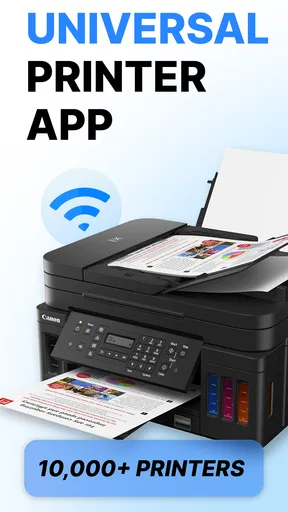
Printer: Smart Print App jsem si vyzkoušel jako nástroj pro chvíle, kdy potřebuji dostat dokument z telefonu na papír bez hledání počítače. Už samotné zaměření je praktické: aplikace od iKame Applications - Begamob Global spojuje tisk a skenování v jednom mobilním prostředí. Nečekal jsem náhradu plnohodnotného kancelářského programu, ale spíš rychlou pomůcku pro běžné domácí a pracovní situace. A právě v tomto omezeném, konkrétním úkolu dává největší smysl.
V obchodě je vedená jako bezplatná aplikace v kategorii nástrojů, takže její stažení a základní vyzkoušení nevyžaduje okamžitou platbu. Současně ale obsahuje nákupy v aplikaci účtované přes Google Play v rozmezí od 99,99 Kč do 1 299,99 Kč. To je důležitý rozdíl: označení „zdarma“ zde chápu jako možnost začít bez platby, ne jako příslib, že každá dostupná funkce zůstane bez omezení. Před potvrzením nákupu bych si proto vždy přečetl konkrétní nabídku přímo v aplikaci.
Jak Printer: Smart Print App funguje při běžném používání
Po otevření jsem aplikaci vnímal hlavně jako prostředníka mezi telefonem, dokumentem a tiskárnou. Nejde o nástroj, který by měl nahrazovat celý pracovní postup s dokumenty. Jeho hodnota spočívá v tom, že člověk nemusí kvůli jedné stránce nejdřív přenášet soubor do počítače, otevírat kancelářský program a teprve potom hledat tiskárnu. Pokud máte soubor uložený v telefonu a potřebujete ho rychle vytisknout, tento kratší postup je přesně důvod, proč po podobné aplikaci sáhnout.
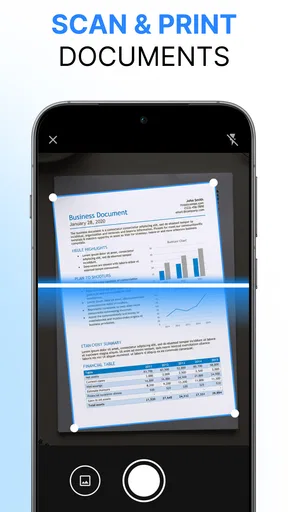
Stejně praktická je skenovací část. Telefon se v takovém scénáři stává vstupním bodem pro papírový dokument, který chci převést do digitální podoby nebo s ním dál pracovat. To se hodí například u potvrzení, formuláře, poznámek ze schůzky nebo účtenky, kterou nechci hned vyhodit. Výhodou není jen samotné skenování, ale především to, že celý úkon zůstává v jednom zařízení, které mám obvykle po ruce.
Nejlepší výsledek podle mě přináší jednoduchý pracovní postup: nejprve si připravit dokument v telefonu, zkontrolovat jeho vzhled a teprve potom spustit tisk. U skenování se vyplatí věnovat pozornost světlu, rovné poloze papíru a tomu, zda nejsou okraje mimo záběr. Mobilní aplikace může proces zjednodušit, ale nedokáže úplně odstranit fyzické nedostatky předlohy. Křivě položený nebo špatně osvětlený list bude vyžadovat opravu bez ohledu na to, jak pohodlné je ovládání.
První konkrétní tip, který bych doporučil, je používat aplikaci hlavně pro krátké úkoly s jasným výsledkem. Jedna žádost, několik stran podkladů, kopie dokumentu pro vlastní potřebu nebo rychlé naskenování papíru jsou vhodnější než rozsáhlá práce s desítkami souborů. Čím větší a složitější je projekt, tím víc může být pohodlnější klasické řešení v počítači, kde se lépe kontroluje pojmenování, třídění a rozvržení dokumentů.
Co znamená bezplatný přístup v praxi
U této aplikace je fér oddělit tři věci: možnost instalace bez vstupní platby, funkce dostupné bez nákupu a placené nabídky uvnitř aplikace. Jisté je, že Printer: Smart Print App je nabízena zdarma ke stažení a že nákupy přes Google Play sahají od 99,99 Kč do 1 299,99 Kč. Samotné cenové rozpětí ale neříká, která konkrétní funkce patří do které úrovně, takže bych se nerozhodoval jen podle slova „zdarma“ ani jen podle nejvyšší uvedené částky.
Pro příležitostného uživatele je bezplatný start důležitý. Pokud tisknu jednou za čas, nechci kvůli tomu kupovat specializované zařízení ani se zavazovat k pravidelné platbě. V takovém případě má smysl aplikaci nejprve otevřít, projít dostupný postup a zjistit, zda mi vyhovuje práce s mým dokumentem a tiskárnou. Teprve když narazím na konkrétní omezení, mohu rozumně posoudit, zda placená možnost řeší právě můj problém.
Naopak člověk, který tiskne každý den nebo aplikaci plánuje používat ve firmě, by měl věnovat ceně větší pozornost. Nejvyšší částka v nabídce není automaticky výhodná jen proto, že odemyká více možností. Hodnota závisí na četnosti použití a na tom, jestli placený přístup skutečně nahrazuje jiný nástroj, který už používáte. U několika dokumentů měsíčně může být bezplatná varianta rozumnější než nákup, zatímco pravidelný uživatel může ocenit pohodlí, pokud mu placená úroveň odstraní opakované kroky.
Praktická rada je před nákupem zkontrolovat nejen částku, ale také způsob účtování a popis konkrétní nabídky v Google Play. Neplatil bych preventivně za funkci, kterou jsem ještě nepotřeboval. Nejprve bych si ověřil, zda aplikace zvládne můj typ dokumentu, zda najde požadovanou tiskárnu a zda mi vyhovuje výsledek skenování. Teprve potom lze mluvit o skutečné hodnotě, ne jen o ceně v nabídce.
Silné stránky, které se projeví mimo obchod s aplikacemi
Největší předností je podle mě zkrácení cesty mezi telefonem a tiskem. Mnoho lidí má dokumenty uložené v telefonu, protože jim přijdou e-mailem, přes komunikační aplikaci nebo jako stažené soubory. Přenášení do počítače je někdy zbytečný mezikrok. Printer: Smart Print App je zajímavá právě pro situace, kdy je telefon přirozeným místem, kde dokument vznikne nebo kde ho obdržím.
Druhou užitečnou vlastností je spojení tisku a skenování. Nemusím přemýšlet o dvou různých aplikacích pro dvě strany stejného úkolu. Například při vyplňování administrativy mohu nejdřív vytisknout formulář, po ručním doplnění ho naskenovat a digitální kopii si ponechat v telefonu. Tento postup není určený pro archiv celé kanceláře, ale pro jednorázové dokumenty je překvapivě praktický.
Třetí postřeh se týká domácího používání. Aplikace může být užitečná pro rodinu, kde se tiskárna používá jen občas a nikdo nechce řešit složitější nastavení. Jeden člen domácnosti může vytisknout školní podklad z telefonu, jiný může naskenovat podepsaný dokument. Přínos tedy není jen v počtu funkcí, ale v tom, že se běžný úkol přesune blíž k zařízení, které lidé skutečně používají každý den.
Užitečný workflow vidím také při cestování. Když mám v telefonu dokument, který potřebuji vytisknout na místě, mobilní přístup může být pohodlnější než hledání notebooku. Zároveň bych si před cestou připravil soubory offline a ověřil dostupnost tiskárny. Aplikace může zjednodušit práci s telefonem, ale sama o sobě nezajistí papír, inkoust ani kompatibilní tiskové zařízení.
Kde se pohodlí mění v kompromis
Největší omezení vyplývá už z mobilního formátu. Telefon je skvělý pro rychlost, ale méně vhodný pro detailní kontrolu dlouhého dokumentu. Na malé obrazovce se hůř odhalují chyby v zalomení, drobném písmu nebo rozložení stran. U důležité smlouvy, rozsáhlého životopisu nebo materiálu s přesnou grafikou bych proto výsledek před tiskem raději zkontroloval na větší obrazovce.
Další kompromis se týká skenování. Fotoaparát telefonu je praktický, ale kvalita závisí na okolním světle, stínu ruky, odlescích a poloze papíru. U běžného textu může být mobilní sken dostačující, ovšem u drobného písma, razítek nebo barevných detailů bych byl opatrný. Pokud dokument potřebujete jako oficiální kopii, je rozumné pořídit záběr znovu a pečlivě zkontrolovat čitelnost, místo abyste automaticky předpokládali, že první pokus bude perfektní.
Tisk z telefonu také není univerzální náhradou za ovladač výrobce tiskárny. Specializovaná aplikace konkrétní značky může nabídnout hlubší kontrolu nad zařízením, stavem spotřebního materiálu nebo nastavením tisku. Pokud už máte tiskárnu, jejíž vlastní aplikace funguje spolehlivě, přechod na obecnější nástroj nemusí přinést dostatečný užitek. Printer: Smart Print App bych proto vnímal jako pohodlnou alternativu, ne jako automaticky nejlepší řešení pro každý model a každého uživatele.
Čtvrtý konkrétní trade-off je mezi rychlostí a kontrolou. Mobilní postup může být rychlejší u jedné stránky, ale při větším počtu dokumentů se vyplatí systematičtější práce na počítači. Tam se snadněji kontrolují názvy souborů, pořadí stran a dlouhodobé uložení. Kdo chce jen vytisknout nebo naskenovat, ocení jednoduchost. Kdo potřebuje celý dokumentový proces řídit do detailu, může narazit na hranice mobilního přístupu.
Komu aplikace přinese největší užitek
Nejlépe se hodí lidem, kteří tisknou nepravidelně, ale chtějí mít možnost vyřídit úkol z telefonu. Patří sem studenti, rodiče, domácí pracovníci i uživatelé, kteří občas potřebují papírovou kopii formuláře nebo digitální kopii papíru. Pro tyto skupiny je důležité, že aplikace není zaměřená jen na tisk souborů, ale také na opačný směr, tedy převod papíru do mobilního pracovního postupu.
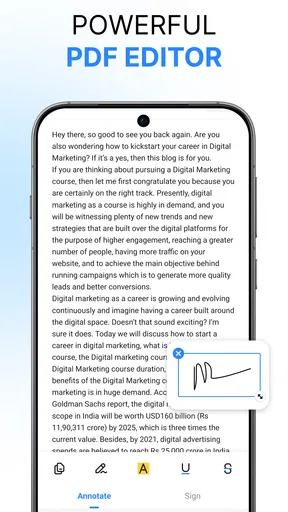
Konkrétní každodenní scénář může vypadat takto: ráno dostanu e-mailem dokument, který potřebuji podepsat. Z telefonu ho vytisknu, ručně doplním a následně ho pomocí stejné aplikace naskenuji. Před odesláním zkontroluji, zda jsou vidět všechny rohy, podpis i text. Pokud je sken tmavý nebo nakřivo, pořídím nový. Tento postup je rychlejší než přesouvat soubor mezi několika zařízeními, hlavně když jde o jediný dokument.
Smysl může mít i pro malé domácí kanceláře, ale s určitou rezervou. Pokud tisknete několik stran týdně a nepotřebujete pokročilou správu, jednoduchost převáží. Jestli ale tisknete velké dávky, pracujete s citlivými firemními materiály nebo vyžadujete přesné nastavení každé úlohy, nejdřív bych porovnal aplikaci s řešením výrobce tiskárny a s desktopovým pracovním postupem.
Naopak bych ji nedoporučil jako první volbu někomu, kdo tiskárnu vůbec nemá nebo očekává, že aplikace sama vyřeší všechny problémy s připojením. Stejně tak není ideální pro uživatele, kteří potřebují profesionální skenování, pravidelný archiv dokumentů nebo detailní kontrolu nad tiskem. V těchto případech může být lepší počítač, specializovaný skener nebo oficiální aplikace konkrétního výrobce.
Pro děti je věkové označení PEGI 3, což odpovídá široké přístupnosti z hlediska věku. To ale neznamená, že dítě samo vyřeší všechny praktické otázky kolem tiskárny, papíru nebo nákupů v aplikaci. Pokud aplikaci používá celá rodina, doporučil bych, aby placené nabídky kontroloval dospělý a aby se před každým nákupem ověřilo, co přesně se odemyká.
Kompatibilita, systém a dlouhodobé používání
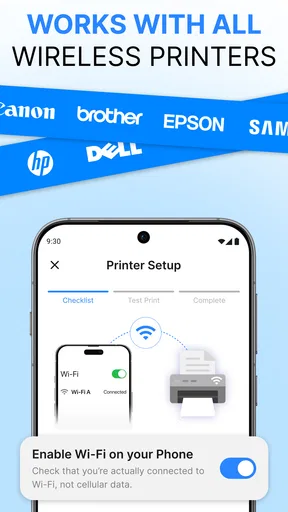
Aplikace vyžaduje Android 7.0 nebo novější, takže při instalaci na starší telefon je potřeba nejdřív ověřit verzi systému. Na podporovaném zařízení bych před pravidelným používáním vyzkoušel celý řetězec: otevřít konkrétní soubor, najít tiskárnu, vytisknout zkušební stránku a potom naskenovat krátký dokument. Takový test zabere méně času než zjišťování problému ve chvíli, kdy spěcháte.
Současná verze je 1.0.6. U nástroje tohoto typu bych aktualizace nepovažoval za nepodstatné, protože právě spojení telefonu, aplikace a tiskárny může být citlivé na změny systému. Když aplikace funguje dobře, vyplatí se před důležitým tiskem ověřit, že je vše stále připravené, zejména pokud jste ji delší dobu nepoužívali.
Hodnocení 4,1 z více než čtyř tisíc hodnocení ukazuje, že aplikaci používá dost lidí na to, aby nebyla jen okrajovým experimentem. Neberu to ale jako záruku bezproblémového provozu na každém telefonu. Tiskové aplikace jsou závislé na konkrétní kombinaci zařízení, systému a tiskárny. Proto je pro mě osobní zkušební tisk důležitější než samotné průměrné hodnocení.
Počet instalací přesahuje sto tisíc, což naznačuje slušný zájem o tento typ mobilního nástroje. Ani tento údaj však nenahrazuje kontrolu vlastního pracovního postupu. Aplikace může být oblíbená a přesto nemusí vyhovovat člověku, který používá specifickou tiskárnu, pracuje s rozsáhlými dokumenty nebo vyžaduje profesionální výstup.
Moje doporučení podle způsobu použití
Pokud chcete občas vytisknout dokument přímo z telefonu a zároveň si ponechat možnost rychlého skenování, instalace dává smysl. Bezplatný vstup snižuje riziko, protože si můžete nejprve ověřit, zda vám sedí ovládání a zda zvládne váš konkrétní scénář. Já bych ji doporučil hlavně jako praktický doplněk k domácí tiskárně, nikoli jako úplnou náhradu kancelářského vybavení.
Placenou nabídku bych posuzoval podle četnosti používání. Pro jednorázový úkol bych nákup neřešil, dokud bych nenarazil na funkční omezení, které skutečně potřebuji odstranit. Pro pravidelné používání může být placená možnost zajímavá, ale jen tehdy, pokud její konkrétní obsah odpovídá vašemu workflow. Nejvyšší dostupná částka 1 299,99 Kč je už dost výrazná na to, abych před nákupem pečlivě porovnal alternativy.
Ve srovnání s běžnou aplikací výrobce tiskárny nabízí Printer: Smart Print App širší myšlenku jednoho mobilního nástroje pro tisk i skenování. Výrobce zařízení ale může mít výhodu v přesnější podpoře vlastního hardwaru. Ve srovnání s počítačem zase vyhrává rychlost a dostupnost, zatímco počítač nabízí lepší kontrolu nad dlouhými a složitými dokumenty. Volba tedy závisí méně na tom, která aplikace je obecně nejlepší, a více na tom, zda řešíte rychlý jednorázový úkol, nebo pravidelnou správu dokumentů.
Za mě je Printer: Smart Print App povedený kandidát pro uživatele, kteří chtějí tisknout a skenovat bez zbytečného zapojování počítače. Oceňuji hlavně spojení obou směrů práce a možnost začít bez vstupní platby. Současně bych zůstal realistický: mobilní sken nenahradí specializované zařízení a obecná tisková aplikace nemusí překonat řešení od výrobce tiskárny.
Verdikt je jednoduchý: nejdřív ji vyzkoušejte zdarma na vlastním telefonu, dokumentu a tiskárně. Pokud vám zkrátí běžný postup a používáte ji jen občas, může být její hodnota velmi dobrá. Jestli potřebujete profesionální kontrolu, dávkové zpracování nebo jistotu specifické kompatibility, zůstal bych u počítače či oficiální aplikace tiskárny a do placené nabídky bych nešel bez jasného důvodu.
Celkově ji vnímám jako praktický nástroj pro každodenní drobnosti, ne jako kompletní kancelářské řešení. Pro správného uživatele je právě tato jednoduchost předností. Největší hodnotu získáte tehdy, když chcete vyřešit konkrétní tisk nebo sken z telefonu rychle, levně a bez zbytečných mezikroků.
Závěr
Přednosti aplikace Printer: Smart Print App
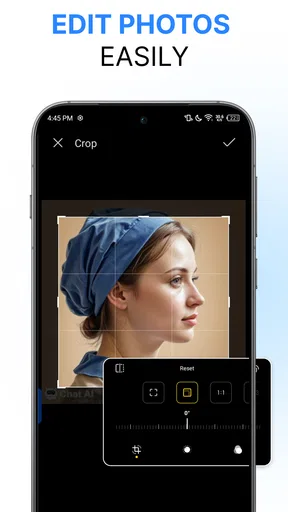
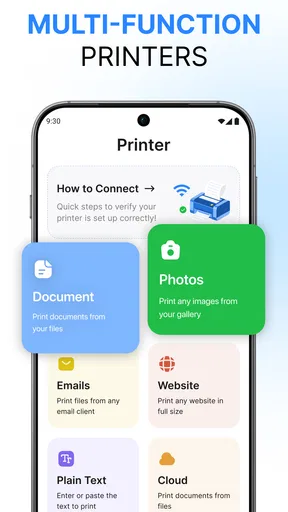
- Podporuje tisk fotografií, dokumentů i webových stránek z telefonu.
- Připojení k tiskárně je obvykle rychlé v rámci stejné Wi‑Fi sítě.
- Náhled před tiskem pomáhá omezit zbytečnou spotřebu papíru a inkoustu.
- Umožňuje upravit počet kopií, orientaci i velikost papíru.
- Praktické řešení pro tisk bez nutnosti otevírat soubory v počítači.
Omezení aplikace Printer: Smart Print App
- Některé funkce mohou být dostupné pouze po zakoupení předplatného.
- Aplikace nemusí rozpoznat starší nebo méně běžné modely tiskáren.
- Tisk přes mobilní data zpravidla není možný bez speciálního nastavení.
- Rozložení dokumentů se může lišit od původního souboru.
- Při tisku větších PDF souborů může aplikace reagovat pomaleji.
Podobné tipy v této kategorii
Zobrazit vše
Google LLC4,2

Gboard – klávesnice od Googlu
Google LLC4,6

Služby Google Play
Google LLC4,4

Google Play Store
Google LLC4.9

Files od Googlu
Google LLC4,5

Galaxy Wearable
Samsung Electronics Co., Ltd.3,4
Často kladené otázky
Co je Printer: Smart Print App a k čemu slouží?
Printer: Smart Print App je mobilní nástroj určený pro tisk dokumentů, fotografií a dalších souborů z telefonu nebo tabletu. Po instalaci umožňuje vyhledat kompatibilní tiskárnu, vybrat obsah k vytištění a upravit základní nastavení, například formát papíru, orientaci nebo počet kopií. Praktické využití závisí na podpoře konkrétní tiskárny a připojení v místní síti.
Je aplikace kompatibilní s každou tiskárnou?
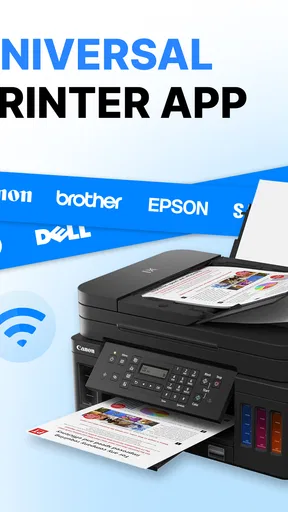
Kompatibilita není automaticky zaručena u všech modelů tiskáren. Aplikace obvykle funguje nejlépe s tiskárnami, které podporují bezdrátový tisk, Wi‑Fi nebo standardní tiskové protokoly používané mobilními zařízeními. Před stažením doporučuji ověřit podporované značky a modely v popisu aplikace, protože některé starší či USB-only tiskárny nemusí být rozpoznány.
Jaké soubory lze pomocí aplikace tisknout?
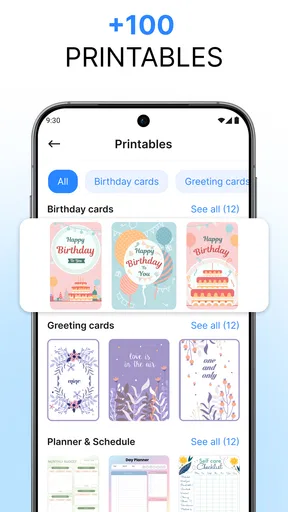
Printer: Smart Print App je zaměřena především na běžné typy obsahu, jako jsou fotografie, PDF dokumenty, textové soubory nebo webové stránky. Dostupné možnosti se mohou lišit podle verze aplikace, operačního systému a použité tiskárny. Před tiskem je vhodné zkontrolovat náhled, rozložení stránky a správné měřítko, zejména u dokumentů s tabulkami nebo obrázky.
Je Printer: Smart Print App zdarma, nebo obsahuje placené funkce?
Aplikaci lze zpravidla stáhnout zdarma, ale některé funkce mohou být omezené předplatným, jednorázovým nákupem nebo reklamami. Placené části se mohou týkat například odstranění reklam, pokročilých možností tisku nebo neomezeného používání. Doporučuji projít informace v obchodě Google Play či App Store a věnovat pozornost podmínkám zkušební doby a automatického obnovení.
Je používání aplikace bezpečné z hlediska soukromí?
Při používání aplikace je dobré věnovat pozornost oprávněním, která požaduje. Pro výběr fotografií a dokumentů může potřebovat přístup k úložišti nebo galerii, zatímco vyhledání tiskárny může vyžadovat přístup k místní síti či Wi‑Fi. Citlivé dokumenty tiskněte pouze v důvěryhodné síti a před instalací si přečtěte zásady ochrany soukromí i informace o zpracování dat.
